








WordPress langsam? 8 Ursachen & Lösungen
Einleitung
Wenn deine WordPress Website langsam lädt, ist das nicht nur frustrierend, sondern kann auch direkte Auswirkungen auf dein Ranking bei Google und die Nutzererfahrung haben. In diesem Artikel zeige ich dir die häufigsten Ursachen, warum WordPress langsam ist, und erkläre dir Schritt für Schritt, wie du deine Website wieder schnell bekommst.
Ich hatte selbst schon mehrere Projekte, bei denen die Ladezeit plötzlich ein Problem war. Gerade am Anfang denkt man oft, es liegt nur am Hosting oder an einem Plugin. In der Praxis sind es jedoch meist mehrere Faktoren, die zusammenspielen. Genau deshalb ist es wichtig, die Ursachen systematisch zu verstehen und gezielt zu beheben.
In diesem Artikel gehe ich auf die typischen Probleme ein, die ich selbst in der Praxis erlebt habe und zeige dir konkrete Lösungen, die du direkt umsetzen kannst.
Hinweis:
In diesem Artikel teile ich ausschließlich meine persönlichen Erfahrungen und bewährte Vorgehensweisen aus der Praxis. Es gibt viele unterschiedliche Ansätze, um eine WordPress Website zu optimieren. Die hier gezeigten Lösungen haben sich für mich als besonders effektiv erwiesen, dennoch kann es je nach Projekt Unterschiede geben.
Warum ist eine schnelle WordPress Website so wichtig?
Die Ladezeit einer Website spielt eine entscheidende Rolle für den Erfolg deiner Seite. Sowohl für deine Besucher als auch für Suchmaschinen wie Google ist Geschwindigkeit ein wichtiger Faktor. 
Eine langsame Website führt häufig dazu, dass Nutzer die Seite frühzeitig verlassen. Das wirkt sich negativ auf die Conversion Rate und die Verweildauer aus. Gleichzeitig bewertet Google langsame Seiten schlechter, was dein Ranking verschlechtern kann.
Kurz gesagt:
Eine schnelle Website sorgt für bessere Nutzererfahrung, mehr Vertrauen und langfristig mehr Traffic.

Quelle: https://developers.google.com/speed?hl=de
Schlechtes Hosting als häufigste Ursache
Einer der häufigsten Gründe für eine langsame WordPress Website ist ein ungeeignetes Hosting.
Gerade günstiges Shared Hosting kann schnell an seine Grenzen kommen, wenn mehrere Webseiten auf einem Server liegen. Das führt dazu, dass deine Seite langsamer reagiert, unabhängig davon, wie gut sie optimiert ist.
Typische Anzeichen für schlechtes Hosting
Ein ungeeignetes Hosting erkennst du oft nicht sofort, sondern eher an wiederkehrenden Problemen im Alltag. Viele versuchen zunächst, die Website über Plugins oder Optimierungen schneller zu machen, obwohl die eigentliche Ursache im Server liegt.
Typische Anzeichen:
-
Lange Ladezeiten trotz Optimierung
Du hast bereits Bilder optimiert, Caching aktiviert und Plugins reduziert – trotzdem bleibt deine Seite langsam. Das ist ein starkes Indiz dafür, dass der Server selbst der Flaschenhals ist. -
Schwankende Performance je nach Uhrzeit
Deine Website ist morgens schnell, aber abends plötzlich extrem langsam? Das passiert häufig bei Shared Hosting, wenn sich viele Nutzer die gleichen Ressourcen teilen. -
Langsames oder verzögertes Backend
Wenn bereits das WordPress Dashboard träge reagiert oder Seiten im Backend lange zum Laden brauchen, liegt das meist nicht an deiner Website, sondern am Hosting. -
Schlechte Werte bei Performance-Tools
Tools wie Google PageSpeed oder GTmetrix zeigen oft eine hohe Server-Antwortzeit (TTFB). Das ist ein klares Zeichen für Serverprobleme.
Tipps & Lösungen: So optimierst du dein Hosting richtig
Beim Hosting gibt es einige entscheidende Faktoren, die direkten Einfluss auf die Geschwindigkeit deiner WordPress Website haben. Hier lohnt es sich, genauer hinzuschauen.
1. Moderne Server-Technologie nutzen
Achte darauf, dass dein Hosting folgende Voraussetzungen erfüllt:
-
SSD oder besser NVMe Speicher
NVMe ist deutlich schneller als herkömmliche SSDs und sorgt für schnellere Datenzugriffe. -
Aktuelle PHP-Version (mind. PHP 8.x)
Neuere PHP-Versionen sind nicht nur sicherer, sondern auch deutlich schneller.Tipp: Du kannst die Version meist direkt im Hosting-Panel umstellen.
-
HTTP/2 oder HTTP/3 Unterstützung
Diese Technologien sorgen dafür, dass mehrere Dateien gleichzeitig schneller geladen werden können.
2. Spezielles WordPress Hosting wählen
Nicht jedes Hosting ist für WordPress optimiert. Spezielle WordPress-Tarife bieten oft:
-
integriertes Caching
-
bessere Serverkonfiguration
-
automatische Updates
-
optimierte Datenbanken
Gerade wenn du mehrere Projekte betreibst oder Kundenwebseiten verwaltest, lohnt sich dieser Schritt enorm.
3. Ressourcen nicht unterschätzen
Viele greifen am Anfang zum günstigsten Paket – das ist verständlich, wird aber schnell zum Problem.
Typisches Szenario:
-
Mehr Besucher → Website wird langsamer
-
Mehr Plugins → höhere Serverlast
Empfehlung:
-
Achte auf genügend:
-
RAM
-
CPU-Leistung
-
gleichzeitige Prozesse
Lieber etwas mehr investieren und dafür stabile Performance haben.
-
4. Serverantwortzeit (TTFB) testen und verstehen
Die sogenannte Time To First Byte (TTFB) gibt an, wie schnell dein Server auf eine Anfrage reagiert.
Richtwerte:
-
unter 200 ms → sehr gut
-
200–500 ms → okay
-
über 500 ms → Optimierungsbedarf
So testest du das:
-
Nutze Tools wie:
-
Wenn dein TTFB zu hoch ist, bringt dir selbst das beste Caching oft nur begrenzt etwas.
5. Hosting-Wechsel als schnellster Performance-Boost
In vielen Fällen ist ein Hosting-Wechsel die einfachste und effektivste Lösung.
Ich habe selbst schon Projekte erlebt, bei denen sich die Ladezeit halbiert hat, ohne dass etwas an der Website geändert wurde – nur durch den Wechsel des Hostings.
Wichtig beim Wechsel:
-
Backup erstellen
-
Migration sauber durchführen (oft bietet der Hoster das kostenlos an)
-
Performance danach erneut testen
Zu viele oder schlechte Plugins
Plugins sind extrem praktisch, aber auch einer der häufigsten Gründe für Performance-Probleme.
Viele installieren Plugins „auf Vorrat„, die du gar nicht aktiv nutzt – oder mehrere Plugins mit ähnlicher Funktion.
Typische Probleme durch Plugins
Plugins sind einer der größten Vorteile von WordPress, gleichzeitig aber auch eine der häufigsten Ursachen für Performance-Probleme. Gerade mit wachsender Website sammelt sich schnell eine Vielzahl an Plugins an, die sich gegenseitig beeinflussen können.
Viele Probleme entstehen nicht durch ein einzelnes Plugin, sondern durch das Zusammenspiel mehrerer Erweiterungen.
Typische Probleme:
-
Lange Ladezeiten im Backend
Wenn dein WordPress Dashboard langsam reagiert, Seiten im Editor lange laden oder Einstellungen verzögert gespeichert werden, liegt das häufig an ressourcenintensiven Plugins. Besonders Page Builder, Statistik-Tools oder Security-Plugins können hier eine Rolle spielen. -
Konflikte zwischen Plugins
Nicht alle Plugins sind miteinander kompatibel. Es kann passieren, dass Funktionen nicht mehr richtig arbeiten, Fehlermeldungen auftreten oder sogar Teile deiner Website nicht mehr laden. -
Unnötige Datenbankabfragen
Viele Plugins greifen regelmäßig auf die Datenbank zu, um Inhalte zu laden oder zu speichern. Je mehr Plugins aktiv sind, desto mehr Abfragen entstehen – was die Ladezeit deutlich erhöhen kann. -
Zusätzliche Skripte und Stylesheets
Jedes Plugin bringt oft eigene CSS- und JavaScript-Dateien mit. Diese werden teilweise auf jeder Seite geladen – selbst wenn sie dort gar nicht benötigt werden.
Tipps & Lösungen: Plugins richtig einsetzen
Ein sauberer Umgang mit Plugins kann einen enormen Unterschied machen – sowohl für die Performance als auch für die Stabilität deiner Website.
1. Regelmäßiger Plugin-Check
Gehe deine installierten Plugins regelmäßig durch und stelle dir bei jedem Plugin die Frage:
Brauche ich dieses Plugin wirklich noch?
Typische Kandidaten zum Entfernen:
-
deaktivierte Plugins (unbedingt löschen, nicht nur deaktivieren)
-
Plugins mit ähnlicher Funktion
-
Plugins, die du nur einmal verwendet hast
Weniger Plugins bedeuten in der Regel weniger Fehlerquellen und bessere Performance.
2. Plugins gezielt testen (Performance-Check)
Wenn du vermutest, dass ein Plugin deine Website verlangsamt, kannst du das relativ einfach testen:
Vorgehensweise:
-
Plugin deaktivieren
-
Ladezeit messen (z. B. mit PageSpeed oder GTmetrix)
-
Unterschied vergleichen
So findest du schnell heraus, welche Plugins besonders viel Einfluss auf die Performance haben.
Tipp: Teste immer nur ein Plugin gleichzeitig, um klare Ergebnisse zu bekommen.
3. All-in-One Lösungen nutzen
Viele Websites nutzen mehrere Plugins für einzelne Aufgaben, obwohl es oft Komplettlösungen gibt.
Beispiel:
-
1 Plugin für Caching
-
1 Plugin für Bildoptimierung
-
1 Plugin für Datenbankbereinigung
Stattdessen kannst du auf ein Plugin setzen, das mehrere dieser Funktionen kombiniert.
Vorteile:
-
weniger Konflikte
-
weniger Ladezeiten
-
einfachere Verwaltung
Wichtig: Trotzdem nicht übertreiben – auch All-in-One Plugins sollten sinnvoll eingesetzt werden.
4. Auf Qualität statt Quantität achten
Nicht jedes Plugin ist gleich gut programmiert. Schlechte Plugins können deine Website massiv ausbremsen oder sogar Sicherheitslücken verursachen.
Achte im Plugin-Verzeichnis auf:
-
regelmäßige Updates
-
viele aktive Installationen
-
gute Bewertungen
-
Kompatibilität mit deiner WordPress-Version
Vermeide Plugins, die seit längerer Zeit nicht aktualisiert wurden.
5. Plugins nur dort laden, wo sie gebraucht werden
Ein häufiges Problem ist, dass Plugins ihre Dateien auf jeder Seite laden – auch wenn sie dort gar nicht benötigt werden.
Beispiel:
Ein Kontaktformular-Plugin lädt seine Skripte auch auf Seiten ohne Formular.
Lösung:
-
Plugins gezielt konfigurieren
-
oder Tools nutzen, um Skripte nur auf bestimmten Seiten zu laden
Das reduziert unnötige Ladezeiten deutlich.
Kein Caching aktiviert
Caching ist einer der wichtigsten Faktoren überhaupt, wenn es um Performance geht.
Ohne Caching muss WordPress bei jedem Seitenaufruf:
-
Datenbankabfragen durchführen
-
Inhalte neu generieren
-
Skripte laden
Das kostet unnötig Zeit.
Tipps & Lösungen: Caching richtig einsetzen
Caching gehört zu den wichtigsten Maßnahmen, wenn es um die Performance deiner WordPress Website geht. In vielen Fällen kannst du allein durch richtig konfiguriertes Caching die Ladezeit deutlich reduzieren – oft ohne großen technischen Aufwand.
Dabei gibt es verschiedene Arten von Caching, die zusammenarbeiten und deine Website spürbar schneller machen.
1. Ein gutes Caching-Plugin nutzen
Der einfachste Weg, Caching zu aktivieren, ist über ein Plugin. In der Praxis haben sich vor allem zwei Lösungen etabliert, die ich selbst getestet habe und regelmäßig einsetze.
LiteSpeed Cache (meine klare Empfehlung)
LiteSpeed Cache ist für mich aktuell eines der besten Caching-Plugins für WordPress – und das unabhängig davon, ob dein Server LiteSpeed unterstützt oder nicht.
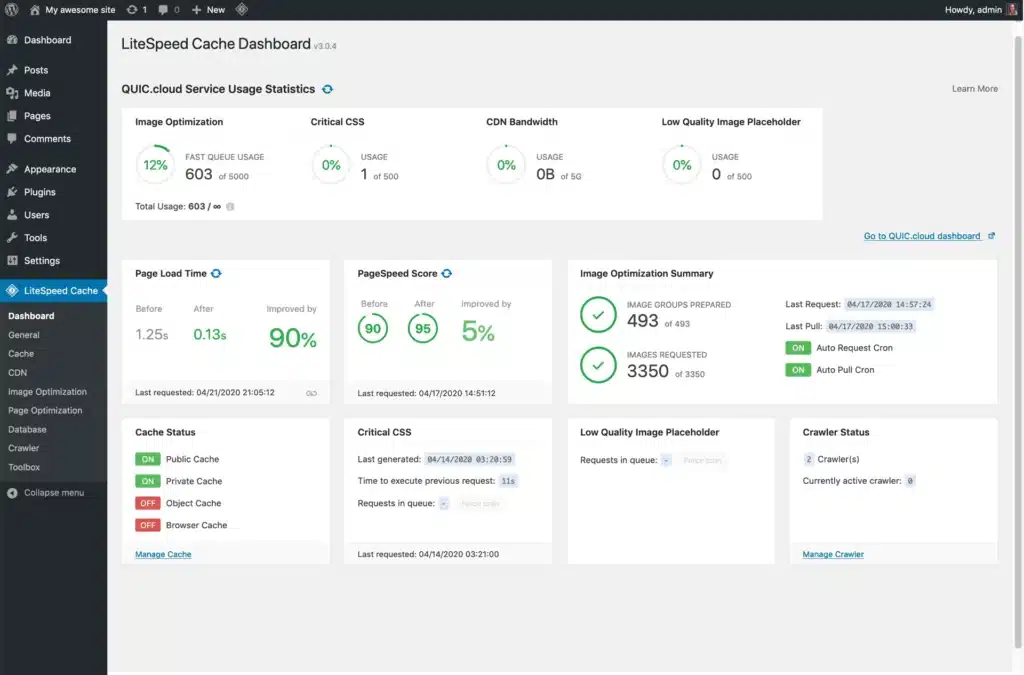
Quelle: https://wordpress.org/plugins/litespeed-cache/
Warum LiteSpeed Cache mein Favorit ist:
-
Kostenlos verfügbar und trotzdem extrem umfangreich
-
Sehr viele Funktionen in einem Plugin vereint:
-
Seiten-Cache
-
Browser-Cache
-
CSS & JavaScript Optimierung
-
Bildoptimierung (inkl. WebP)
-
Datenbank-Optimierung
-
-
Regelmäßige Updates und gute Weiterentwicklung
Der große Vorteil ist, dass du mit einem einzigen Plugin fast alle wichtigen Performance-Optimierungen abdecken kannst.
Wichtig zu wissen:
Auch ohne LiteSpeed Server funktioniert das Plugin sehr gut und bringt bereits deutliche Verbesserungen.
Wenn dein Hosting zusätzlich LiteSpeed unterstützt, profitierst du nochmal von serverseitigem Caching – das ist aber ein Bonus und kein Muss.
Wann ich LiteSpeed Cache empfehle:
-
Wenn du eine kostenlose und leistungsstarke All-in-One Lösung suchst
-
Wenn du möglichst wenig Plugins nutzen willst
-
Wenn du deine Website langfristig optimieren möchtest
In vielen Projekten reicht LiteSpeed Cache allein aus, um eine Website deutlich schneller zu machen.
WP Rocket (Premium Alternative für einfache Nutzung)
WP Rocket ist ein kostenpflichtiges Plugin, das besonders für Einsteiger oder Nutzer geeignet ist, die eine schnelle Lösung ohne viele Einstellungen suchen.
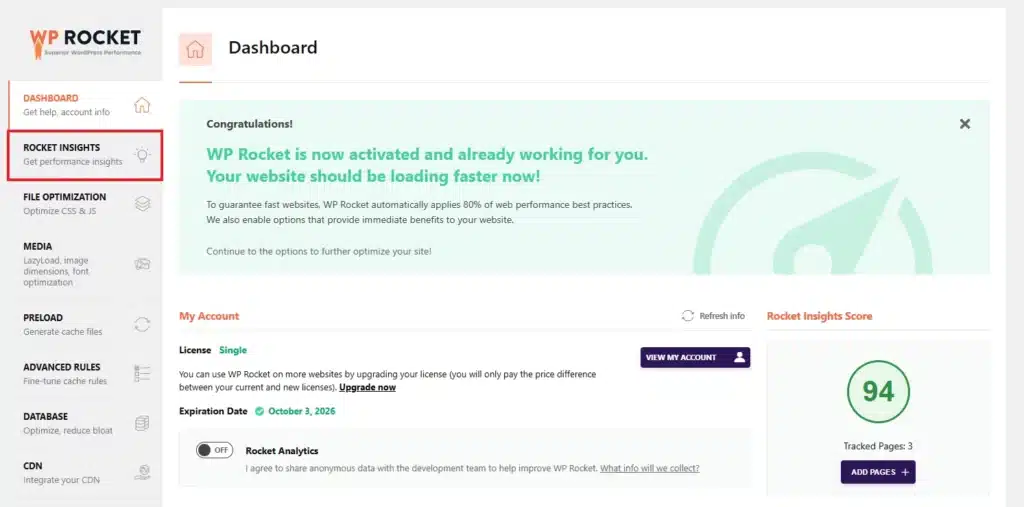
Quelle: https://wp-rocket.me/blog/wp-rocket-3-20/
Vorteile:
-
Sehr einfache Einrichtung („Plug & Play“)
-
Funktioniert auf jedem Hosting
-
Viele wichtige Funktionen direkt aktiviert
Du installierst das Plugin und hast in den meisten Fällen sofort eine Verbesserung der Ladezeit.
Unterschied zu LiteSpeed:
-
weniger tiefgehende Kontrolle
-
weniger Funktionen im Vergleich
-
dafür einfacher in der Bedienung
Wann ich WP Rocket empfehle:
-
Wenn du keine Zeit für Einstellungen hast
-
Wenn du eine schnelle und einfache Lösung suchst
WP Rocket ist solide, aber LiteSpeed Cache bietet insgesamt mehr Möglichkeiten – vor allem langfristig.
2. Wichtige Caching-Funktionen aktivieren
Unabhängig vom Plugin solltest du sicherstellen, dass die wichtigsten Funktionen aktiv sind:
Seiten-Cache (Page Cache)
Der Seiten-Cache speichert fertige Versionen deiner Website und liefert diese direkt aus.
Vorteil:
-
deutlich schnellere Ladezeiten
-
geringere Serverlast
Browser-Cache
Hier werden statische Inhalte im Browser gespeichert.
Vorteil:
-
schnellere Ladezeit für wiederkehrende Besucher
-
weniger Serveranfragen
GZIP-Komprimierung
Diese Funktion komprimiert Dateien vor der Übertragung.
Vorteil:
-
kleinere Datenmengen
-
schnellere Ladezeit
In LiteSpeed Cache kannst du diese Funktionen zentral aktivieren und verwalten.
3. Typische Fehler beim Caching vermeiden
Auch beim Caching gibt es ein paar Dinge, die du beachten solltest:
-
nicht mehrere Caching-Plugins gleichzeitig nutzen
-
Cache nach Änderungen leeren
-
Einstellungen nicht „blind“ aktivieren, sondern testen
Besonders LiteSpeed bietet viele Optionen – hier lohnt es sich, die Einstellungen Schritt für Schritt zu prüfen.
Bilder nicht optimiert
Bilder gehören zu den häufigsten Ursachen für lange Ladezeiten – vor allem bei Einsteigern.
Oft werden Bilder direkt von der Kamera oder aus Tools wie Canva hochgeladen, ohne sie anzupassen.
Typische Fehler:
-
Bilder mit 3000px Breite für eine 800px Anzeige
-
Keine Komprimierung
-
Falsches Format (z. B. PNG statt JPG/WebP)
Tipps & Lösungen: Bilder richtig optimieren
Bilder gehören zu den häufigsten Ursachen für lange Ladezeiten in WordPress. Gerade bei Einsteigern werden Bilder oft einfach hochgeladen, ohne sie vorher anzupassen. Dabei steckt hier enormes Potenzial, die Performance deiner Website deutlich zu verbessern.
Das Gute ist: Bildoptimierung ist in den meisten Fällen einfach umzusetzen und bringt sofort sichtbare Ergebnisse.
1. Bilder vor dem Upload richtig skalieren
Ein häufiger Fehler ist, Bilder in viel zu hoher Auflösung hochzuladen.
Typisches Beispiel:
Ein Bild wird mit 4000px Breite hochgeladen, obwohl es auf der Website nur mit 800px angezeigt wird.
Das führt zu:
-
unnötig großen Dateien
-
längeren Ladezeiten
-
höherem Datenverbrauch
Tipps aus der Praxis:
-
Passe die Bildgröße vor dem Upload an
-
Für die meisten Webseiten reichen:
-
1200px Breite für große Bilder
-
600–800px für Standard-Inhalte
-
-
Nutze Tools wie:
2. Moderne Formate wie WebP nutzen
Das Bildformat hat einen enormen Einfluss auf die Dateigröße.
Warum WebP?
-
deutlich kleinere Dateigröße als JPG oder PNG
-
kaum sichtbarer Qualitätsverlust
-
bessere Ladezeiten
In vielen Fällen kannst du die Dateigröße um 30–70 % reduzieren.
Tipps:
-
Konvertiere Bilder vor dem Upload in WebP
-
oder nutze Plugins, die das automatisch übernehmen
WordPress unterstützt WebP inzwischen standardmäßig – du kannst es also problemlos nutzen.
3. Automatische Bildkomprimierung nutzen (Plugins)
Manuelles Optimieren ist gut, aber auf Dauer aufwendig. Deshalb lohnt es sich, ein Plugin zu nutzen, das Bilder automatisch komprimiert.
Vorteile:
-
spart Zeit
-
reduziert Dateigrößen automatisch
-
optimiert auch bestehende Bilder
Bewährte Plugins:
-
ShortPixel → sehr gute Komprimierung + WebP Unterstützung
-
Imagify → einfache Bedienung, gute Ergebnisse
-
Smush → solide kostenlose Variante
Diese Plugins komprimieren Bilder direkt beim Upload und sorgen dafür, dass deine Medienbibliothek dauerhaft optimiert bleibt.
4. Richtige Dateigröße beachten
Auch nach der Optimierung solltest du darauf achten, dass deine Bilder nicht zu groß werden.
Empfehlung aus der Praxis:
-
Bilder sollten idealerweise unter 200–300 KB liegen
-
große Header-Bilder maximal 400–500 KB
Wenn ein Bild deutlich größer ist, solltest du es weiter komprimieren oder skalieren.
5. Beste Kombination für optimale Ergebnisse
Die besten Ergebnisse erzielst du durch eine Kombination aus mehreren Maßnahmen:
-
Bild vorher skalieren
-
WebP Format nutzen
-
Plugin zur automatischen Komprimierung einsetzen
So stellst du sicher, dass deine Bilder dauerhaft optimiert sind – ohne zusätzlichen Aufwand.
Aufgeblähte Datenbank
Mit der Zeit sammelt sich in der WordPress Datenbank viel unnötiger Inhalt an.
Dazu gehören:
-
Beitragsrevisionen
-
Spam-Kommentare
-
Transienten (temporäre Daten)
Diese Daten verlangsamen Abfragen und damit die gesamte Seite.
Tipps & Lösungen: WordPress Datenbank optimieren
Mit der Zeit sammelt sich in jeder WordPress Datenbank eine große Menge an unnötigen Daten an. Das passiert ganz automatisch durch Beiträge, Plugins, Kommentare und Systemprozesse.
Das Problem dabei:
Je größer und unübersichtlicher deine Datenbank wird, desto länger dauern Abfragen – und das wirkt sich direkt auf die Ladezeit deiner Website aus.
Die gute Nachricht:
Mit ein paar einfachen Maßnahmen kannst du deine Datenbank regelmäßig schlank halten und die Performance verbessern.
1. Datenbank regelmäßig bereinigen
In deiner Datenbank befinden sich oft viele Daten, die du eigentlich gar nicht mehr brauchst.
Typische Beispiele:
-
alte Beitragsrevisionen
-
gelöschte Inhalte im Papierkorb
-
Spam-Kommentare
-
temporäre Daten (Transienten)
Diese Daten summieren sich mit der Zeit und verlangsamen deine Website unnötig.
Lösung:
-
Führe regelmäßig eine Bereinigung durch (z. B. 1x im Monat)
-
Entferne alle nicht benötigten Einträge
Besonders bei Websites, die schon länger bestehen, kann das einen deutlichen Unterschied machen.
2. Anzahl der Revisionen begrenzen
WordPress speichert automatisch Versionen deiner Beiträge und Seiten – sogenannte Revisionen.
Das ist grundsätzlich sinnvoll, kann aber schnell ausarten.
Problem:
-
Jeder gespeicherte Stand wird in der Datenbank abgelegt
-
Bei häufig bearbeiteten Seiten entstehen schnell Hunderte Einträge
Das bläht deine Datenbank unnötig auf.
Tipps & Lösungen:
-
Begrenze die Anzahl der Revisionen (z. B. auf 5–10 pro Beitrag)
-
Alternativ kannst du Revisionen auch komplett deaktivieren
Das lässt sich z. B. über die wp-config.php steuern oder über Plugins lösen.
3. Spam-Kommentare automatisch löschen
Kommentare sind ein klassischer „Datenbank-Füller“, vor allem durch Spam.
Typisches Problem:
-
Hunderte oder tausende Spam-Kommentare sammeln sich an
-
selbst im Papierkorb bleiben sie oft gespeichert
Das wirkt sich negativ auf die Datenbankgröße und Performance aus.
Tipps & Lösungen:
-
Aktiviere automatisches Löschen von Spam-Kommentaren
-
Leere regelmäßig den Papierkorb
-
Nutze Anti-Spam Plugins
So verhinderst du, dass sich unnötige Daten ansammeln.
4. Datenbank-Tabellen optimieren
Neben dem Löschen unnötiger Inhalte solltest du auch die Struktur deiner Datenbank optimieren.
Was bedeutet das?
-
Tabellen werden bereinigt
-
Speicher wird effizienter genutzt
-
Datenbankabfragen werden schneller
Das ist vergleichbar mit einer „Defragmentierung“ deiner Datenbank.
5. Plugins zur Datenbank-Optimierung (empfohlen)
Die manuelle Pflege ist möglich, aber aufwendig. Deshalb lohnt sich der Einsatz eines Plugins.
Bewährte Lösungen:
-
WP-Optimize → sehr einfach zu bedienen, ideal für Einsteiger
-
Advanced Database Cleaner → mehr Kontrolle und detaillierte Analyse
Mit diesen Plugins kannst du:
-
automatische Bereinigungen planen
-
unnötige Daten mit einem Klick entfernen
-
Tabellen optimieren
6. Automatisierung einrichten (sehr sinnvoll)
Damit deine Datenbank dauerhaft sauber bleibt, solltest du Prozesse automatisieren.
Empfehlung:
-
automatische Bereinigung 1x pro Woche oder Monat
-
automatische Löschung von Spam
-
regelmäßige Optimierung der Tabellen
So bleibt deine Website langfristig performant, ohne dass du ständig manuell eingreifen musst.
Kein Content Delivery Network (CDN)
Ein CDN wird oft unterschätzt, bringt aber enorme Vorteile – besonders bei wachsendem Traffic.
Was passiert dabei?
Deine Inhalte werden auf Server weltweit verteilt und von einem Standort in der Nähe des Nutzers geladen.
Tipps & Lösungen: CDN sinnvoll einsetzen
Ein Content Delivery Network (CDN) wird oft unterschätzt, kann aber einen enormen Einfluss auf die Ladezeit deiner WordPress Website haben – besonders bei steigenden Besucherzahlen oder internationalen Nutzern.
Während dein Hosting meist an einem festen Standort steht, sorgt ein CDN dafür, dass deine Inhalte weltweit schneller ausgeliefert werden.
Was genau macht ein CDN?
Ein CDN speichert Kopien deiner Website (vor allem statische Inhalte wie Bilder, CSS und JavaScript) auf mehreren Servern weltweit.
Wenn ein Nutzer deine Website besucht:
-
wird der Inhalt nicht nur von deinem Hauptserver geladen
-
sondern vom nächstgelegenen Server des CDN
Ergebnis:
-
kürzere Ladezeiten
-
schnellere Auslieferung
-
weniger Belastung für deinen Hauptserver
Wann lohnt sich ein CDN wirklich?
Ein CDN ist nicht für jede kleine Website zwingend notwendig, aber in vielen Fällen sehr sinnvoll.
Du solltest ein CDN nutzen, wenn du:
-
viele Besucher hast
→ dein Server wird entlastet und bleibt stabil
-
internationale Zielgruppen ansprichst
→ Besucher aus anderen Ländern bekommen deine Website deutlich schneller ausgeliefert
-
viele Bilder oder Medien nutzt
→ besonders bei großen Dateien bringt ein CDN spürbare Vorteile
Auch bei kleineren Websites kann ein CDN die Performance verbessern – vor allem in Kombination mit anderen Optimierungen.
CDN und Caching kombinieren (sehr wichtig)
Ein CDN ersetzt kein Caching – beide Technologien ergänzen sich.
Unterschied:
-
Caching → speichert deine Website lokal auf dem Server oder im Plugin
-
CDN → verteilt deine Inhalte weltweit
Die beste Performance erreichst du, wenn du beides kombinierst.
Praxis-Beispiel:
-
LiteSpeed Cache → kümmert sich um Caching & Optimierung
-
CDN → sorgt für schnelle Auslieferung weltweit
Diese Kombination ist in vielen Projekten der Standard.
Empfohlene CDN Lösungen
Hier sind zwei bewährte Lösungen aus der Praxis:
Cloudflare (sehr beliebt & kostenloser Einstieg)
Cloudflare ist eines der bekanntesten CDNs und bietet bereits in der kostenlosen Version viele Funktionen.
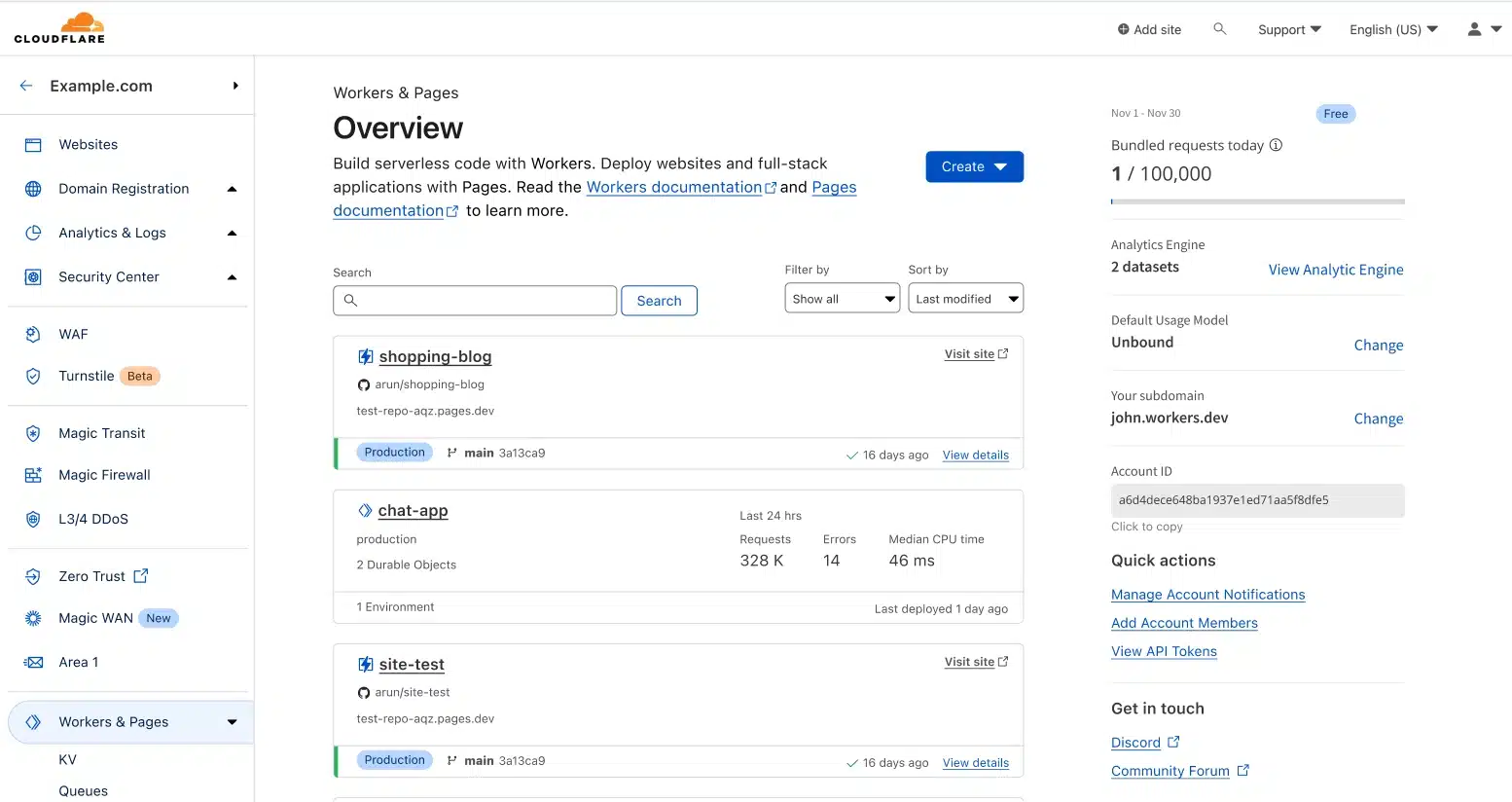
Quelle: https://blog.cloudflare.com/de-de/pages-and-workers-are-converging-into-one-experience/
Vorteile:
-
kostenloser Einstieg möglich
-
einfache Einrichtung
-
zusätzliche Sicherheitsfunktionen (z. B. Schutz vor Angriffen)
-
globales Netzwerk mit vielen Servern
Für die meisten WordPress Websites ist Cloudflare die erste und beste Wahl.
QUIC.cloud (perfekt in Kombination mit LiteSpeed Cache)
QUIC.cloud ist speziell auf LiteSpeed abgestimmt und lässt sich direkt in das Plugin integrieren.
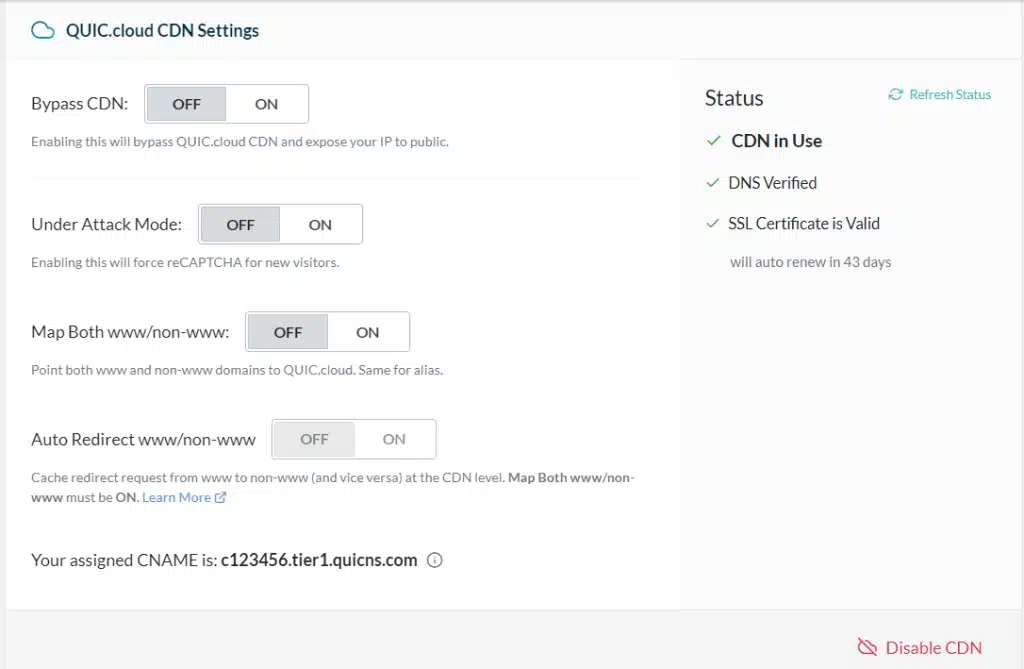
Quelle: https://docs.quic.cloud/cdn/default/
Vorteile:
-
nahtlose Integration mit LiteSpeed Cache
-
zusätzliche Optimierungsfunktionen
-
sehr gute Performance
Besonders interessant, wenn du bereits LiteSpeed Cache nutzt.
Typische Fehler beim Einsatz eines CDN
Auch beim CDN gibt es ein paar Dinge, die du beachten solltest:
-
CDN ohne Caching nutzen → verschenktes Potenzial
-
falsche Konfiguration → Inhalte werden nicht korrekt geladen
-
Cache nicht aktualisieren → alte Inhalte werden angezeigt
Wichtig: Nach Änderungen immer Cache + CDN leeren.
Blockierendes JavaScript und CSS
Viele Themes und Plugins laden Dateien, die das Rendering der Seite blockieren.
Das bedeutet:
Der sichtbare Inhalt wird erst geladen, wenn alle Skripte fertig sind.
Typische Probleme:
-
Schlechte Werte bei Google PageSpeed
-
Verzögerter Seitenaufbau
Tipps & Lösungen: JavaScript und CSS optimieren
JavaScript und CSS sind essenziell für das Design und die Funktion deiner Website. Gleichzeitig gehören sie aber auch zu den häufigsten Ursachen für langsame Ladezeiten.
Das Problem:
Viele Themes und Plugins laden ihre Skripte und Styles global – also auf jeder Seite, auch wenn sie dort gar nicht benötigt werden. Dadurch entstehen unnötige Ladezeiten und sogenannte „Render-Blocking“-Effekte.
Die gute Nachricht:
Mit ein paar gezielten Optimierungen kannst du hier deutlich Performance herausholen.
1. Unnötige Skripte reduzieren
Viele Plugins bringen eigene JavaScript- und CSS-Dateien mit, die oft auf der gesamten Website geladen werden.
Typisches Beispiel:
-
Kontaktformular-Skripte werden auch auf Seiten ohne Formular geladen
-
Slider- oder Animationseffekte laufen im Hintergrund, obwohl sie nicht sichtbar sind
Das führt zu:
-
mehr HTTP-Anfragen
-
längeren Ladezeiten
-
schlechteren PageSpeed-Werten
Tipps & Lösungen:
-
Entferne Plugins, die du nicht wirklich brauchst
-
Deaktiviere Funktionen innerhalb von Plugins, die du nicht nutzt
-
Lade Skripte nur dort, wo sie benötigt werden
Fortgeschrittene Lösung:
-
Tools nutzen, um Skripte gezielt pro Seite zu deaktivieren
2. JavaScript „deferred“ oder „async“ laden
Standardmäßig werden viele JavaScript-Dateien so geladen, dass sie den Seitenaufbau blockieren.
Das bedeutet:
Der sichtbare Inhalt wird erst angezeigt, wenn alle Skripte geladen sind.
Lösung:
-
JavaScript verzögert laden („defer“)
-
oder asynchron laden („async“)
Vorteil:
-
sichtbarer Inhalt wird schneller geladen
-
bessere Nutzererfahrung
-
bessere PageSpeed-Werte
Praxis-Tipp:
-
Diese Einstellung lässt sich in vielen Performance-Plugins mit einem Klick aktivieren
-
teste danach unbedingt deine Website, da es in seltenen Fällen zu Darstellungsproblemen kommen kann
3. CSS und JavaScript minimieren
Beim Minimieren werden unnötige Zeichen aus Dateien entfernt (z. B. Leerzeichen, Kommentare).
Ergebnis:
-
kleinere Dateien
-
schnellere Ladezeiten
Zusätzlich kannst du:
-
Dateien zusammenfassen (Kombinieren)
-
kritisches CSS priorisieren
Viele moderne Plugins übernehmen diese Schritte automatisch.
4. Analyse-Tools gezielt nutzen
Um herauszufinden, wo genau deine Probleme liegen, solltest du Analyse-Tools einsetzen.
Bewährte Tools:
Diese Tools zeigen dir:
-
blockierendes JavaScript
-
große CSS-Dateien
-
Optimierungspotenziale
Wichtig:
Nicht jeden Wert „perfekt“ optimieren wollen – konzentriere dich auf die größten Probleme.
5. Umsetzung mit LiteSpeed Cache (Praxisbezug)
Wenn du LiteSpeed Cache nutzt, kannst du viele dieser Optimierungen direkt im Plugin umsetzen.
Typische Einstellungen:
-
CSS & JS minimieren aktivieren
-
JavaScript „defer“ aktivieren
-
CSS optimieren
Vorteil:
Du brauchst kein zusätzliches Plugin und hast alles zentral an einem Ort.
Kein Lazy Loading aktiviert
Lazy Loading sorgt dafür, dass Inhalte erst geladen werden, wenn sie wirklich benötigt werden.
Ohne diese Technik werden alle Bilder sofort geladen – selbst die, die der Nutzer noch gar nicht sieht.
Tipps & Lösungen: Lazy Loading richtig einsetzen
Lazy Loading ist eine einfache, aber sehr effektive Optimierung, um die Ladezeit deiner WordPress Website zu verbessern. Dabei werden Inhalte nicht sofort beim Laden der Seite geladen, sondern erst dann, wenn sie im sichtbaren Bereich des Nutzers erscheinen.
Das bedeutet:
Alles, was der Nutzer beim ersten Aufruf noch gar nicht sieht, wird auch nicht sofort geladen.
Ergebnis:
-
schnellere Ladezeit beim Seitenaufruf
-
weniger Datenverbrauch
-
bessere Performance-Werte
1. Lazy Loading aktivieren
In modernen WordPress Versionen ist Lazy Loading bereits teilweise integriert, vor allem für Bilder. Trotzdem lohnt es sich, die Funktion bewusst zu prüfen und ggf. zu erweitern.
Tipps & Lösungen:
-
Prüfe, ob Lazy Loading in deiner WordPress-Version aktiv ist
-
Aktiviere zusätzliche Optimierungen über dein Performance-Plugin
-
Achte darauf, dass auch ältere Inhalte korrekt geladen werden
Viele Caching- und Performance-Plugins (z. B. LiteSpeed Cache) bieten hier zusätzliche Einstellungen, um Lazy Loading weiter zu optimieren.
2. Bilder gezielt verzögert laden
Bilder sind meist der größte Bestandteil einer Webseite und haben den größten Einfluss auf die Ladezeit.
Durch Lazy Loading:
-
werden Bilder erst geladen, wenn der Nutzer scrollt
-
reduziert sich die initiale Seitenladezeit deutlich
-
wird unnötiger Datenverkehr vermieden
Praxis-Tipp:
-
Aktiviere Lazy Loading für alle Bilder unterhalb des „Above the Fold“-Bereichs
-
Header-Bilder oder Logos sollten meist nicht verzögert geladen werden
3. Videos und iFrames optimieren
Videos und eingebettete Inhalte (z. B. YouTube oder Google Maps) sind besonders schwergewichtig.
Ohne Optimierung werden sie direkt beim Seitenaufruf geladen und bremsen deine Website stark aus.
Tipps & Lösungen:
-
Videos erst laden, wenn sie sichtbar sind
-
iFrames (z. B. Maps, externe Inhalte) ebenfalls verzögert laden
-
ggf. Platzhalter-Bilder verwenden, die erst beim Klick das Video laden
Besonders bei Seiten mit vielen Medien kann das einen enormen Unterschied machen.
4. Typische Fehler beim Lazy Loading vermeiden
Auch hier gibt es ein paar Dinge, die du beachten solltest:
-
wichtige Inhalte (z. B. Hero-Bilder) nicht verzögert laden
-
Lazy Loading nicht doppelt über mehrere Plugins aktivieren
-
testen, ob Inhalte korrekt angezeigt werden
Wichtig:
Zu aggressives Lazy Loading kann die Nutzererfahrung verschlechtern, wenn Inhalte „springen“ oder verzögert erscheinen.
5. Umsetzung mit Plugins (Praxis-Tipp)
Wenn du ein Performance-Plugin wie LiteSpeed Cache nutzt, kannst du Lazy Loading direkt dort aktivieren.
Vorteile:
-
zentrale Steuerung
-
einfache Aktivierung
-
oft zusätzliche Optimierungen (z. B. für iFrames und Videos)
Alternativ gibt es auch spezialisierte Plugins, aber in den meisten Fällen reicht eine integrierte Lösung völlig aus.
FAZIT
Wenn deine WordPress Website langsam ist, liegt das in den meisten Fällen nicht an einem einzelnen Problem, sondern an einer Kombination mehrerer Faktoren. Genau deshalb bringt es auch wenig, nur an einer Stellschraube zu drehen und zu hoffen, dass sich alles verbessert.
Viel wichtiger ist es, die Performance ganzheitlich zu betrachten und die typischen Schwachstellen systematisch zu optimieren.
Die größten Hebel für eine schnelle WordPress Website sind:
-
gutes Hosting als technische Grundlage deiner Website
-
saubere Plugin-Struktur, um unnötige Last zu vermeiden
-
aktiviertes Caching, um Seiten schneller auszuliefern
-
optimierte Bilder, um Dateigrößen deutlich zu reduzieren
Wenn du diese Punkte Schritt für Schritt umsetzt, wirst du in den meisten Fällen bereits nach kurzer Zeit eine deutliche Verbesserung der Ladezeit feststellen. Oft sind es genau diese grundlegenden Optimierungen, die den größten Unterschied machen.
Langfristig lohnt es sich außerdem, die Performance deiner Website regelmäßig zu überprüfen und kontinuierlich zu optimieren. Neue Inhalte, Plugins oder Design-Anpassungen können die Geschwindigkeit jederzeit wieder beeinflussen.
Denn eine schnelle Website ist nicht nur ein technischer Vorteil, sondern ein entscheidender Faktor für:
-
bessere Nutzererfahrung
-
höhere Conversion Rates
-
bessere Google Rankings
Abschließender Gedanke
Eine gute WordPress Website ist nie „fertig optimiert“. Sie entwickelt sich ständig weiter – genauso wie deine Inhalte und Anforderungen. Wer hier regelmäßig optimiert, hat langfristig einen klaren Vorteil gegenüber der Konkurrenz.