








WordPress Login funktioniert nicht? Einfache Lösungen!
Einleitung
Du möchtest dich in dein WordPress-Dashboard einloggen – aber der Login funktioniert nicht?
Keine Sorge: Dieses Problem kommt sehr häufig vor und lässt sich in den meisten Fällen schnell und ohne Programmierkenntnisse lösen.
In Meiner Zeit im Kundensupport, hatte Ich oft diese Fälle, dass Kunden sich nicht mehr in Ihr WordPress Backend anmelden konnten.
Gerne erkläre Ich Dir in diesem Artikel Schritt für Schritt:
-
warum der WordPress Login nicht funktioniert
-
welche einfachen Lösungen du zuerst ausprobieren solltest
Typische Symptome bei WordPress Login-Problemen
Du erkennst Dich hier wieder?
-
Benutzername oder Passwort werden nicht akzeptiert
-
Nach dem Login wirst du wieder zur Login-Seite weitergeleitet
-
Weißer Bildschirm nach dem Einloggen
-
Zugriff auf
/wp-adminnicht möglich
Keine Panik – wir gehen jetzt alles der Reihe nach durch.
Falscher Benutzername oder falsches Passwort
Es klingt banal, aber dies ist der häufigste Grund, warum ein Login plötzlich nicht mehr möglich ist. Ich hatte zahlreiche Gespräche, in denen vorher alles ausgeschlossen worden ist, aber nicht geprüft wurde, ob das Passwort oder Benutzername falsch ist. Man möchte ungern zugeben, dass dies der Fehler ist. Man ist sich ja immer ganz sicher: Benutzername stimmt, Passwort erst recht. Schließlich tippt man das ja selbst ein – und man macht schließlich keine Fehler.
Und genau deshalb fällt es auch so schwer, vor jemand anderem zuzugeben, dass es vielleicht doch nicht das System ist, sondern ganz eventuell, möglicherweise, unter ungünstigen Umständen… man selbst.
Achte daher bitte bei der Eingabe auf folgendes:
- – Groß-& Kleinschreibung
- – Leerzeichen beim Kopieren
- – Richtige E-Mail Adresse/Benutzername
Solltest Du dir sicher sein, dass die E-Mail Adresse/Benutzername korrekt ist, fordere ein neues Passwort an. Ein neues Passwort forderst Du direkt auf Deiner Loginseite an:
deineseite.de/wp-login.php
Klicke dort auf „Passwort vergessen?“ und gib Deine E-Mail Adresse/Benutzer an. Anschließend wird Dir an die für den Benutzer angegebene E-Mail Adresse eine E-Mail mit einem neuen Passwort/Link zugesendet.
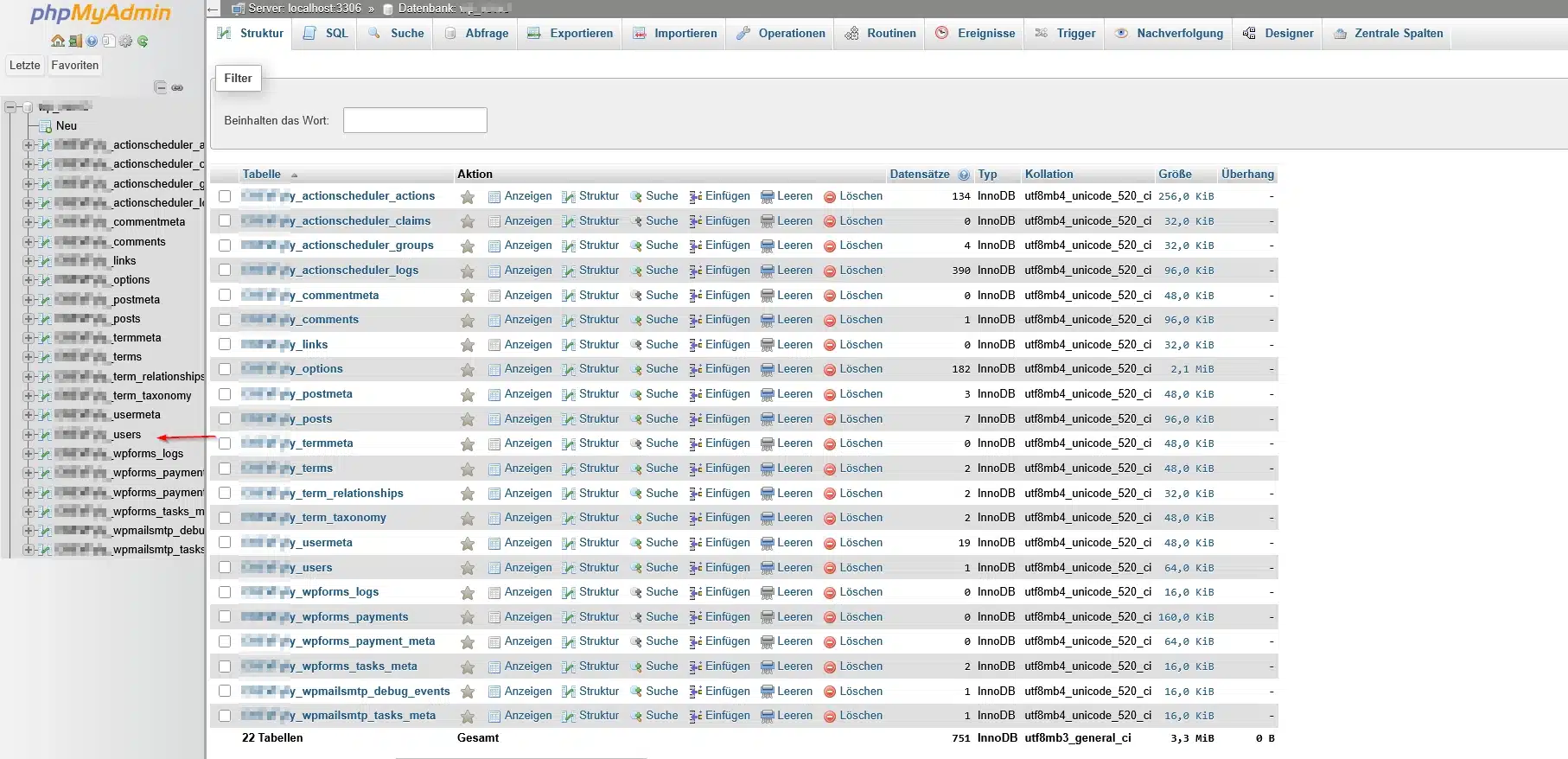
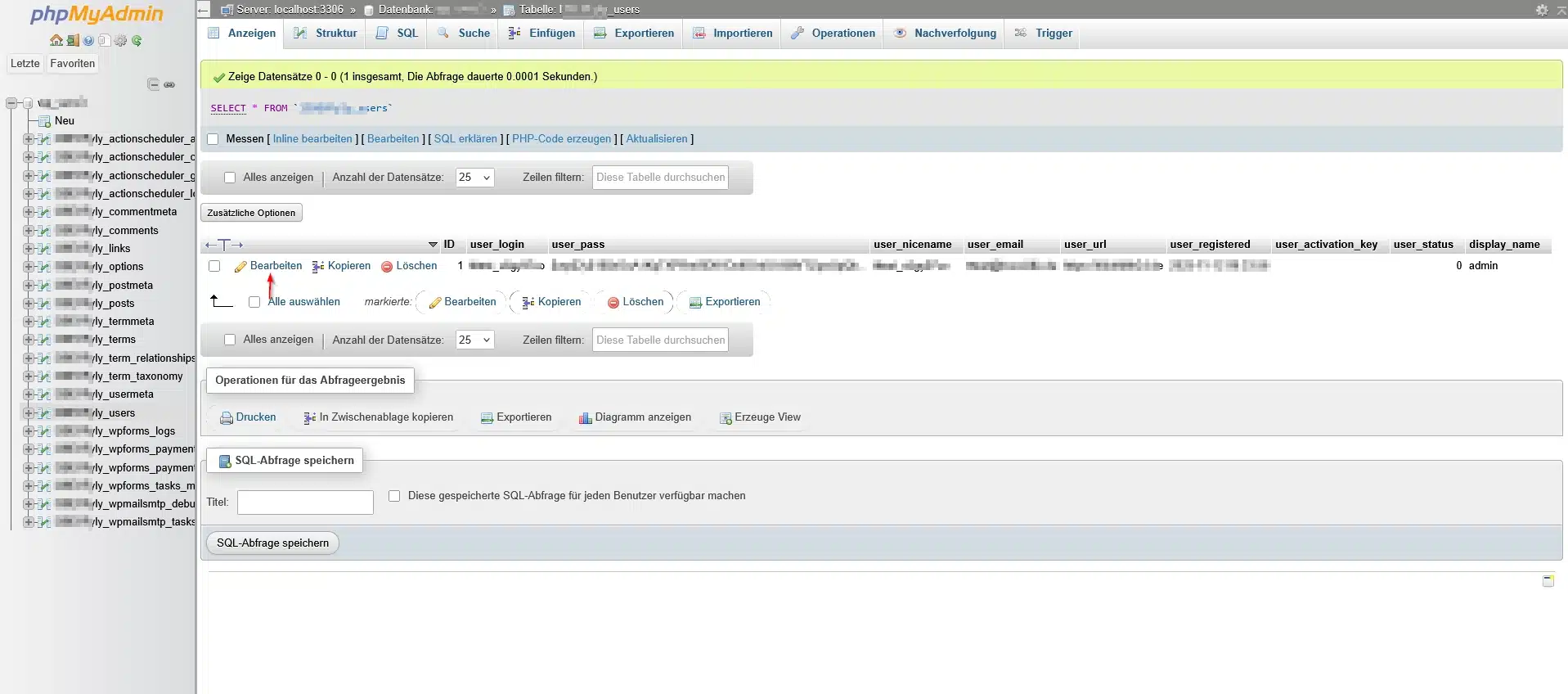
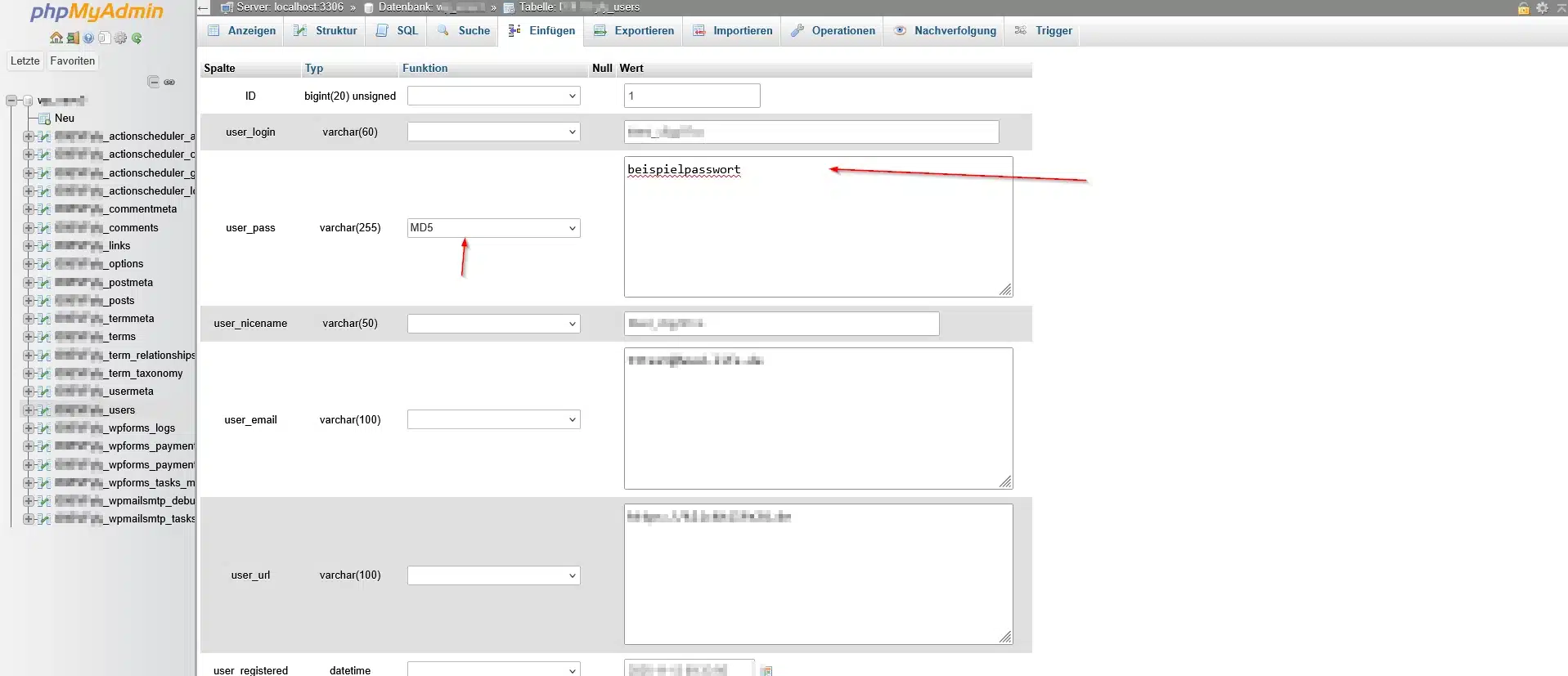
Browser-Cache oder Cookies verursachen Probleme
Neben falschen Zugangsdaten kann der Browser allerdings einem auch einen Strich durch die Rechnung machen. Hier kann es dazu kommen, dass veraltete Daten im Browser den Login Blockieren/verhindern.
Solltest Du dies noch nicht ausgeschlossen haben, gehe hier wie folgt vor:
- – Browser-Cache & Cookies löschen
- – Login im Inkognito-Modus testen
- – Einen anderen Browser ausprobieren
Gehe am besten erst einmal hin, wenn du zum Beispiel den Browser Google Chrome verwendest, versuch den Login zum Beispiel im Mozilla Firefox. Probiere ebenfalls ob das Verhalten nur auf dem Endgerät auftritt. Sprich, solltest Du es auf dem Handy versucht haben, versuch es mal am PC, Tablett oder Laptop.
Ein Plugin blockiert den Login
Wie auch bei allen anderen WordPress Problemen/Fehlern kann auch hier wieder ein Plugin der Grund dafür sein, dass Du Dich nicht in Deine WordPress Instanz anmelden kannst. Diese Thematik haben wir bereits desöfteren in Unseren Blogartikeln zum Thema WordPress Fehlern behandelt.
Hier kommst Du nochmals zu dem Artikel: WordPress-Fehler! Häufigsten Fehler und wie Du sie effektiv löst
Nichts destotrotz sage Ich Dir hier noch einmal, wie Du ein Plugin bestmöglichst ausschließen kannst:
- – Verbinde Dich per FTP/sFTP mit Deinem Webspace.
- – Nach erfolgreicher Anmeldung gehe zu dem Ordner /wp-content/
- – Benne dort den Ordner plugins um. Am besten machst Du dies, in dem Du eine # vor den Ordnernamen plugins setzt (#plugins)
Prüfe nun ob der Login wieder möglich ist. Falls ja, gehe im WordPress-Dashboard zu Deinem Plugin Bereich und aktiviere nach und nach die dort vorhandenen Plugins. Somit kannst Du feststellen, welches der Plugins zu dem Fehler führen.
Hast Du ein Plugin gefunden, prüfe ob es hierfür aktualisierungen gibt oder dieses Plugin nicht mit Deiner WordPress Version kompatible ist.
WordPress-Theme verursacht einen Fehler
Auch ein All-Time Classic ist Dein verwendetes Theme, welches Dich nicht mehr in Dein WordPress lässt. Wie Du das Theme in Deiner WordPress-Installation ändern kannst, habe Ich bereits in einem Blogartikel ausführlich beschrieben, daher werde Ich das Thema hier nicht weiter ausführen.
Schau Dir dafür einfach den folgenden Artikel an: WordPress Theme in der Datenbank ändern – Anleitung
WordPress Login-Weiterleitung / Endlosschleife
Dieses Verhalten tritt leider auch sehr häufig auf. So häufig wie es auftritt, so viele Möglichkeiten gibt es, die eine Endlosschleife/Weiterleitung auslösen können.
Hier hast Du eine kleine Übersicht, welche Auslöser das Verhalten auslösen können:
- Cookies werden nicht gesetzt
- Falsche URL-Einträge in der Datenbank
- Plugin verursacht Redirect-Loop
- Fehlerhafte Weiterleitung durch HTTPS / SSL
- .htaccess verursacht Endlosschleife
Auf die genannten Möglichkeiten beziehen wir uns nun hier in diesem Artikel. Eventuell ist es schon etwas dabei, was Dir hilft, die dauerhafte Weiterleitung oder Endloschleife los zu werden.
Cookies werden nicht gesetzt
WordPress nutzt Cookies, um nach dem Login zu speichern, dass ein Benutzer erfolgreich authentifiziert wurde.
Wenn diese Cookies nicht korrekt gesetzt oder wieder verworfen werden, erkennt WordPress den Login nicht – und leitet den Benutzer immer wieder zurück zur Login-Seite (Endlosschleife).
Wenn WordPress versucht, Cookies für eine andere Domain zu setzen als die, über die der Login erfolgt, werden sie vom Browser blockiert.
Beispiel
-
Login über:
www.domain.de -
WordPress-URL:
domain.de
In diesem Fall wird zwar ein Cookie gesetzt, aber er wird nicht akzeptiert.
Lösungsansatz:
Prüfe ob Du Domain einheitlich festgelegt hast. Schau ob Du in der wp-config.php Datei folgendes gesetzt hast:
define('WP_HOME', 'https://www.domain.de');
define('WP_SITEURL', 'https://domain.de');
Falls ja, passe es so an, dass die Domain identisch festgelegt ist. Entscheide Dich ob Du die Domain mit Subdomain (www.) oder Ohne Subdomain (domain.de) nutzen möchtest.
HINWEIS
Dies kann auch in der Datenbank definiert sein. Melde Dich dafür einfach in Deiner Datenbank an und suche Links die Tabele _options (standardgemäß wp_options). Dort ist ebenfalls nochmals die Home und SiteURL definiert.
WICHTIG
Wenn Du Anpassungen an der Home & SiteURL vornimmst, passe anschließend mit einem Plugin wie z.b. Better Search Replace die Internen Verlinkungen an. Tust Du dies nicht, kann es dazu kommen, dass Seiten nicht Erreichbar sind oder Bilder die Du auf der Seite eingebunden hast, nicht mehr erreichbar sind bzw. Angezeigt werden.
Das Plugin schreibt Dir automatisiert alle URLs in Deiner WordPress Instanz auf die neue URL Variante um.
Cookies, die über HTTPS gesetzt werden, sind nicht verfügbar, wenn WordPress intern noch HTTP verwendet – und umgekehrt.
Typische Situation
-
SSL-Zertifikat aktiv
-
WordPress-URL noch auf
http://
Bei dieser Variante verwift der Browser das Cookie aus Sicherheitsgründen.
Lösungsansatz:
Prüfe in der Datenbank ob die URL unter _options (Home & SiteURL) mit https:// angegeben ist. Alternativ, kannst Du versuchen die URL direkt in der wp-config.php Datei anzugeben oder Du arbeitest mit einem .htaccess Redirect:
wp-config.php
define('WP_HOME', 'https://domain.de');
define('WP_SITEURL', 'https://domain.de');
.htaccess
Prüfe hier vorher, ob nicht bereits ein Redirect existiert, welcher eventuell das Problem auch auslösen kann. So entstehen doppelte HTTPS-Redirects.
Um die https:// Umleitung in der .htaccess zu definieren, verwende folgenden Wert/Redirect:
RewriteEngine On

RewriteCond % !^443$

RewriteRule (.*) https://%/$1 [R=301,L]
In der Datenbank oder in der Konfiguration sind siteurl und home falsch oder unterschiedlich definiert.
Dies führt leider dazu, dass WordPress für eine falsche Basis-URL die Cookies setzt.
Lösungsansatz:
Melde Dich in Deiner Datenbank an und prüfe in der Tabelle _options (standardgemäß wp_options) was in der Home & SiteURL steht. Stelle sicher, dass die richtige Domain angegeben ist. Wenn Du ein SSL-Zertifikat nutzt,mit https:// beginnend.
WICHTIG
Wenn Du Anpassungen an der Home & SiteURL vornimmst, passe anschließend mit einem Plugin wie z.b. Better Search Replace die Internen Verlinkungen an. Tust Du dies nicht, kann es dazu kommen, dass Seiten nicht Erreichbar sind oder Bilder die Du auf der Seite eingebunden hast, nicht mehr erreichbar sind bzw. Angezeigt werden.
Das Plugin schreibt Dir automatisiert alle URLs in Deiner WordPress Instanz auf die neue URL Variante um.
Es kann vorkommen, dass Browser-Erweiterungen, DSGVO-/Cookie-Banner oder Secruity Plugins den Login-Cookie sofort löscht, blockiert oder garnicht erst speichert.
Lösungsansatz:
Teste Deinen Browser
- Prüfe zunächst, ob der Login im Inkognito-Modus Deines Browsers funktioniert
- Versuche einen Alternativen Browser
- Erweiterungen temporär deaktivieren
Cookie Banner
Prüfe Deinen Cookie-Banner und schau, dass du wp-login.php und /wp-admin/ von der Cookie-Blockierung ausgenommen hast.
Secruity-Plugins
Deaktiviere Dein Secruity-Plugin über Deinen Webspace, in dem Du in den Ordner /wp-content/plugins wechselst und dort eine # vor den Plugin-Namen setzt.
Prüfe anschließend ob der Login wieder möglich ist. Falls ja, stell anschließend gezielt einen Login-Schutz.
Falsche URL-Einträge in der Datenbank
In der Datenbank sind siteurl und home falsch oder unterschiedlich definiert.
Melde Dich in Deiner Datenbank an und prüfe in der Tabelle _options (standardgemäß wp_options) was in der Home & SiteURL steht. Stelle sicher, dass die richtige Domain angegeben ist. Wenn Du ein SSL-Zertifikat nutzt,mit https:// beginnend.
WICHTIG
Wenn Du Anpassungen an der Home & SiteURL vornimmst, passe anschließend mit einem Plugin wie z.b. Better Search Replace die Internen Verlinkungen an. Tust Du dies nicht, kann es dazu kommen, dass Seiten nicht Erreichbar sind oder Bilder die Du auf der Seite eingebunden hast, nicht mehr erreichbar sind bzw. Angezeigt werden.
Das Plugin schreibt Dir automatisiert alle URLs in Deiner WordPress Instanz auf die neue URL Variante um.
Plugin verursacht Redirect-Loop
So gern wie man Plugins hat und man Sie einsetzt, können Sie leider oftmals ein Problem auslösen. Besonders wenn man einfach ohne wirklich drüber nachgedacht hat, diese Aktiviert und die Plugins nicht kompatbile zu Deiner WordPress Instanz oder anderen Plugins sind.
Neben den üblichen Caching, Secruity oder DSGVO-Plugins, gibt es auch Plugins die Deinen Login verschönern oder auch Deine eigentliche Login-URL verbergen sollen.
Dies ist ist natürlich ein Direkter Eingriff in Deine WordPress Instanz. Solltes Du also bereits oben genanntes bereits versucht haben, empfehle Ich Dir die Plugins einmal über Deinen Webspace zu Deaktivieren und zu prüfen, ob danach der Login wieder möglich ist.
- Melde Dich auf Deinem Webspace an
- Navigiere zu dem Ordner /wp-content/
- Setzt vor dem Ordnernamen plugins eine #
- Prüfe den Zugriff erneut
Solltest Du dich dann wieder Anmelden können, aktiviere die Plugins nach und nach um festzustellen, welches Plugin der übeltäter war.
Fehlerhafte Weiterleitung durch HTTPS / SSL
Du hast für Deine WordPress Instanz ein SSL-Zertifikat eingebunden und aktiviert, aber Dein WordPress denkt weiterhin es sei HTTP.
Prüfe ob Du in der Home & SiteURL (in Deiner Datenbank) https:// vor Deinem Domainnamen gesetzt hast. Falls nein, passe dies an und versuche Dich erneut in Deine WordPress Installation anzumelden.
.htaccess verursacht Endlosschleife
Viele Plugins schreiben selbst in die .htaccess Datei um gewisse Konfigurationen für Dich vorzunehmen. Unter anderem können auch Rewrite-Rules in der .htaccess Datei angepasst werden.
Was sind Rewrite-Rules und warum sind diese Wichtig?
Kurz gesagt
Rewrite-Rules sind Regeln, mit denen WordPress (über den Webserver) URLs „umschreibt", damit:
-
schöne, lesbare URLs funktionieren
-
Inhalte korrekt aufgerufen werden
-
Weiterleitungen & Permalinks zuverlässig laufen
Ohne Rewrite-Rules würde WordPress technisch funktionieren, aber URLs, Login, Weiterleitungen und viele Plugins würden Probleme machen. Daher ist es wichtig zu prüfen ob hier alles mit Rechten Dingen zu geht. Verbinde Dich dazu mit deinem Webspace und geh in den Ordner, in welchem Du Deine WordPress Instanz abgelegt hast.
Dort angekommen, kann es sein dass Du die Datei .htaccess garnicht siehst. Unter Linux/Unix gelten alle Dateien, die mit einem Punkt (.) beginnen, als versteckte Dateien. Die .htaccess fällt genau in diese Kategorie.
In Deinem FTP-Client (Programm) hast Du oft die Möglichkeit die Auflistung versteckter Dateien zu erzwingen. Wenn Du diese Option aktivierst, siehst Du auch die .htaccess Datei.
Standardgemäß sieht die .htaccess Datei einer ungeanpassten WordPress Instanz wie folgt aus:
# BEGIN WordPress
RewriteEngine On
RewriteBase /
RewriteRule ^index.php$ – [L]
RewriteCond % !-f
RewriteCond % !-d
RewriteRule . /index.php [L]
# END WordPress
Wenn Deine .htaccess Datei anders aussehen sollte (was der Fall sein kann, bei Nutzung von Secruity oder Caching-Plugins), empfehle Ich dir, die bestehende .htaccess Datei einmal auszukommentieren, in dem Du vor .htaccess eine # setzt (sieht dann wie folgt aus #.htaccess).
Erstelle dann eine neue Datei und benenne Sie .htaccess. Kopiere den Standard Inhalt (welchen Du oben siehst) in die .htaccess und speichere sie ab. Prüfe anschließend ob Du Dich wieder anmelden kannst.
Wenn Du dich wieder anmelden kannst, müsste die alte .htaccess Datei genauer geprüft werden, was der Auslöser ist, warum Sie die Endloschleife auslöst.
FAZIT
Wie Du anhand des langen Artikels erkennen kannst, gibt es viele Gründe, die zu dem Fehlerbild führen können. Einige Praktiken kannst Du einfach umsetzten, andere wiederrum erfordern, dass Du Dich einwenig mit Deiner WordPress Webseite auseinandersetzt.
Ich hatte das Glück gehabt zu haben, dass ich mich Tag und Täglich damit befassen musste und somit vieles mitnehmen konnte. Es macht mir aber auch Spaß, da Ich es als Herausforderung ansehe und mich der Ergeiz packt herauszufinden, welches Problem gerade zu dem Verhalten führt.
Allerdings kann ich auch verstehen, dass man als reiner Anwender überhaupt nichts damit zu tun haben möchte und die Schritte eine Überfordern können.
Ich hoffe dennoch, dass Du mithilfe der oben genannten Tipps einen Erfolg erziehlen wirst.
Gerne kannst Du Dich direkt an mich wenden und wir schauen zusammen, wie wir das Problem lösen können. Ganz einfach und unklompiziert.