








Selbst ist der Blogger: WordPress eigenständig installieren
Einleitung
Hinter so vielen Webseiten die man Täglich besucht, steckt mittlerweile eine WordPress Installation. Ich mein wir sprechen hier von einem der meistgenutzten CMS Systeme weltweit. Aufgrund der vielen Möglichkeiten, die dieses CMS System bietet, ist es bei mir auch sehr beliebt und ich erstelle meine Webseiten ausschließlich mit WordPress.
Aufgrunddessen hatte Ich selbst die Erfahrung machen dürfen, Worpdress oft genug selbst auf diversen Server zu installieren. Aller Anfang ist schwer, vorallem bei CMS Installationen, welche manchmal Komplexer scheinen als sie in wirklichkeit sind.
Übung macht den Meister und vorallendingen auch sicherer. Trau Dich und führe die Installationen zukünftig einfach selbst durch.
Wir geben Dir Starthilfe, in dem Wir Dir erklären, wie Du WordPress Schritt für Schritt auf einem Server installieren kannst.
In den nachfolgenden Texten werden keinerlei Kunden oder Personen namentlich erwähnt. Der Fokus liegt auf den persönlichen Erfahrungen und Erlebnissen, die im Verlauf unserer Tätigkeit gesammelt wurden. Diese Geschichten dienen lediglich dazu, Einblicke in den Support-Bereich zu gewähren und möglicherweise hilfreiche Tipps und Empfehlungen für zukünftige Entscheidungen anzubieten.
Unser Anliegen ist es, eine vertrauensvolle Atmosphäre zu schaffen, in der weder jemand lächerlich gemacht noch demütigt wird. Vielmehr möchten wir die Gelegenheit nutzen, um mit Respekt und Verständnis auf die Situationen zurückzublicken, die wir im Laufe unserer Arbeit erlebt haben. Unser Ziel ist es, sowohl unterhaltsame als auch lehrreiche Einblicke zu bieten, die anderen dabei helfen können, ähnliche Herausforderungen zu bewältigen oder erfolgreichere Entscheidungen zu treffen.
Wir laden Sie herzlich ein, sich auf eine informative und respektvolle Reise durch unsere Support-Erfahrungen einzulassen, in der wir wertvolle Einsichten teilen möchten, ohne dabei Personen negativ darzustellen oder bloßzustellen.
Bevor Wir mit der Installation starten, melde Dich im Dashboard Deines Hostingproviders an und erstelle einen FTP-Zugang sowie eine Datenbank mit einem Datenbankbenutzer und Passwort.
Nachdem Du die benötigten Informationen erstellt hast, können Wir mit der Installation Deiner WordPress Instanz beginnen.
WordPress herunterladen
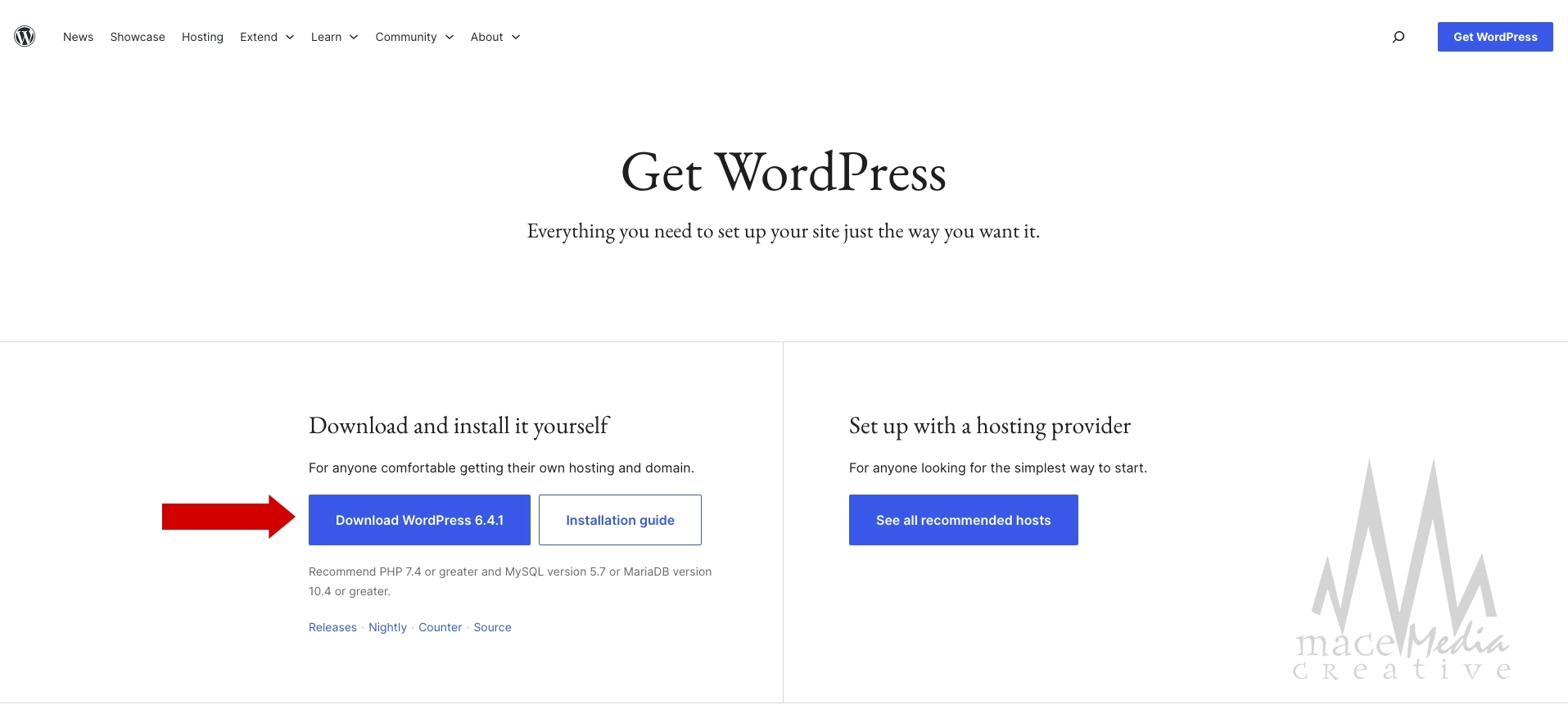
Damit Wir WordPress Installieren können, benötigen Wir zunächst einmal WordPress selbst. Die neueste WordPress Version kann man sich von der Offiziellen WordPress Webseite unter folgenden Link herunterladen:
WordPress bietet mittlerweile neben der eigen Installation auch eigenes Hosting an. Deswegen ist besonders zu achten, auf welche WordPress Webseite Du gehst.
Der Unterschied liegt an den TLD Endungen (Domainendung) der WordPress Domain.
Über die Webseite wordpress.com wird WordPress mit inkludierten Hosting angeboten. Unter der Domainendung wordpress.org erhälst Du die Installationsdateien um WordPress eigenständig auf einem Server Deiner Wahl installieren zu können.
FTP Programm Konfigurieren
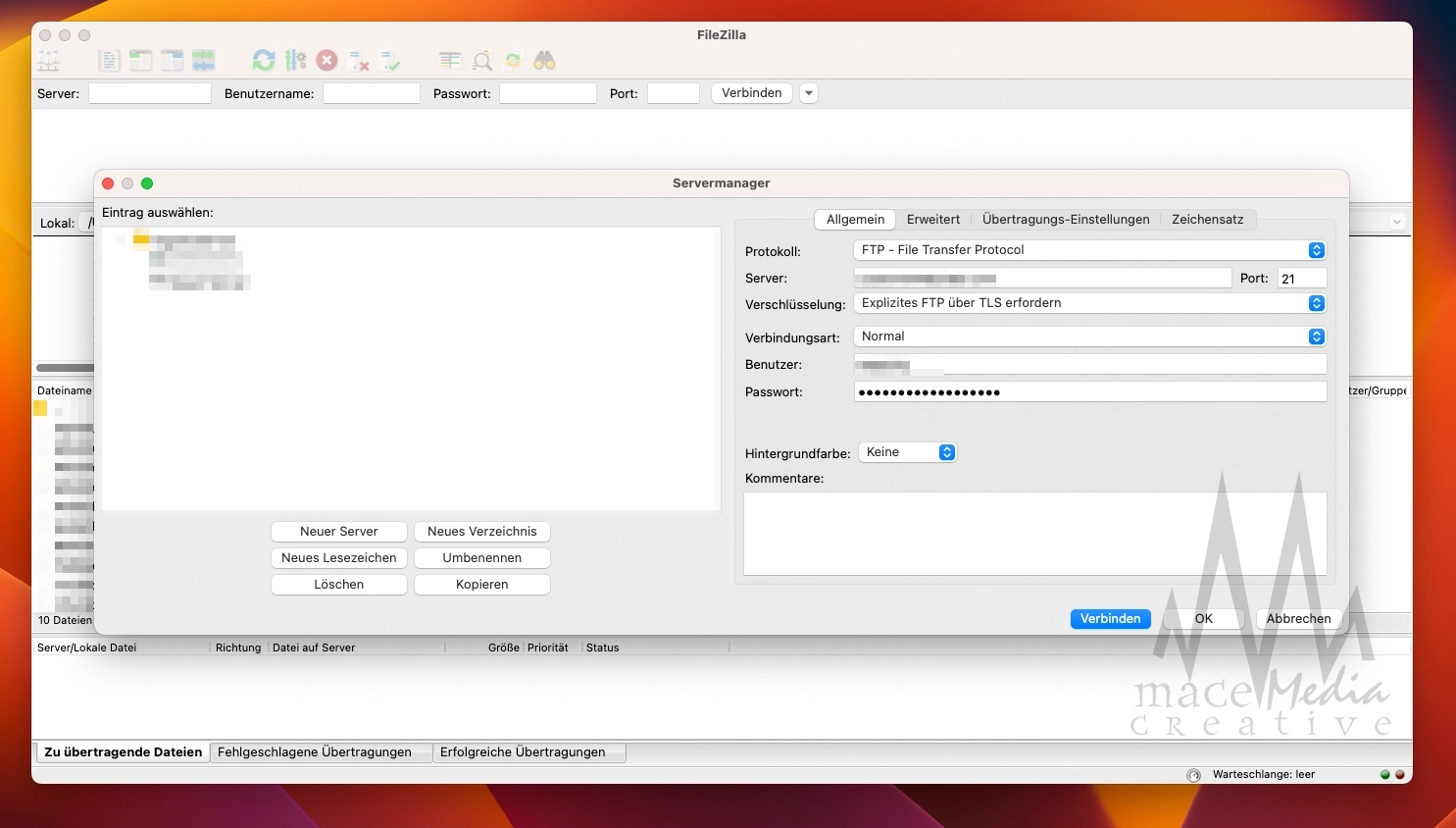
In meinem Beispiel ist das kostenlose FTP-Programm Filezilla zu sehen. Mittlerweile bevorzuge Ich das Programm um meine Inhalte auf meinen Server hochzuladen.
Ihr könnt euch Filezilla unter folgenden Link herunterladen:
https://filezilla-project.org/download.php
Neben der MacOS Version könnt Ihr euch Filezilla für euren Windows Computer herunterladen.
Nach dem Ihr das FTP-Programm eurer Wahl geöffnet habt, gibt dort die Zugangsdaten an, welche Ihr zuvor bei eurem Hoster erstellt habt. Achte darauf dass Du unter „Erweitert“ die Maximalen gleichzeitigen Verbindungen auf „2“ beschränkst. Je nach Hoster kann es dazu kommen, dass bei zu vielen gleichzeitigen Verbindungen die Verbindung unterbrochen wird und ein sogenanntes Fail2Ban greift. Wenn es zu einem Fail2ban gekommen ist, ist eure Anschluss IP Adresse von der Du die Verbindung aufbaust meist für 60 Minuten gesperrt und Du kannst Dich in dieser Zeit nicht mehr verbinden.
Die wichtigsten Informationen die zur Verbindung notwendig sind:
Server/Hostname: meist kannst du hier Deine Domain nutzen oder die direkte Server IP Adresse
Verschlüsselung: Wähle hier „Explizites FTP über TLS anfordern aus“
Verbindungsart: Normal
Benutzer: Dein FTP-Benutzername
Passwort: Dein FTP-Passwort
WordPress Dateien / Ordner hochladen
Sobald Du Dich erfolgreich mit Deinem FTP-Programm und Deinem Server verbunden hast, kannst Du die heruntergeladenen WordPress Dateien auf Deinen Server hochladen.
WordPress wird Dir komprimiert zur Verfügung gestellt beim Download. Das bedeutet für Dich, dass Du die Datei erst einmal entpacken musst. Verwende dazu z.b. 7 Zip, einen Download Link findest Du hier:
https://7-zip.de/index.html
Nach dem entpacken der Datei solltest Du die Dateien und Ordnerstruktur wie auf meinem Screenshot sehen können. Ziehe nun alle Dateien und Ordner die Du auf der Linken Seite Deines FTP-Programms siehst auf die Rechte Seite und der Upload beginnt.

WordPress Sprachauswahl (Schritt 1)
Nun haben Wir das gröbste schon hinter uns und Wir können im Browser Deiner Wahl die Installation fortführen.
Öffne dazu Deinen Browser und gebe Deine Domain ein, welche Du für die WordPress Installation verwenden möchtest.
Wichtig hierbei ist, dass Du bei Deinem Provider die Domainzuordnung im Dashboard so angepasst hast, dass die Domain auch auf das Verzeichnis verweist, in welchem Du die WordPress Dateien hochgeladen hast.
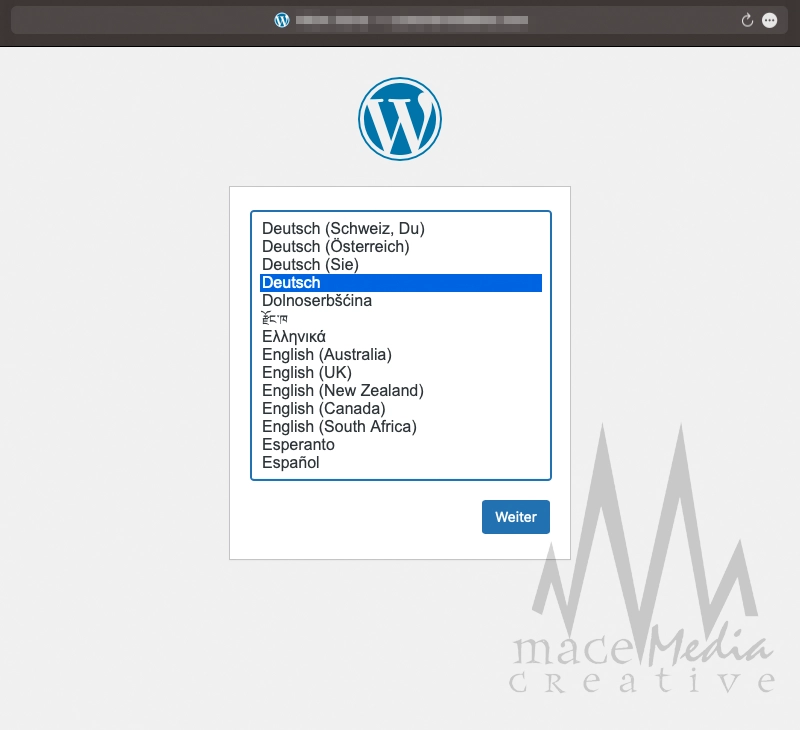
Sollte dies der Fall sein, wirst Du folgende Meldung wie in meinem Screenshot zu sehen ist, sehen können.
Wähle anschließend Deine gewünschte Sprache aus, in der Dein WordPress installiert werden soll.
Datenbank Konfiguration (Schritt 2)
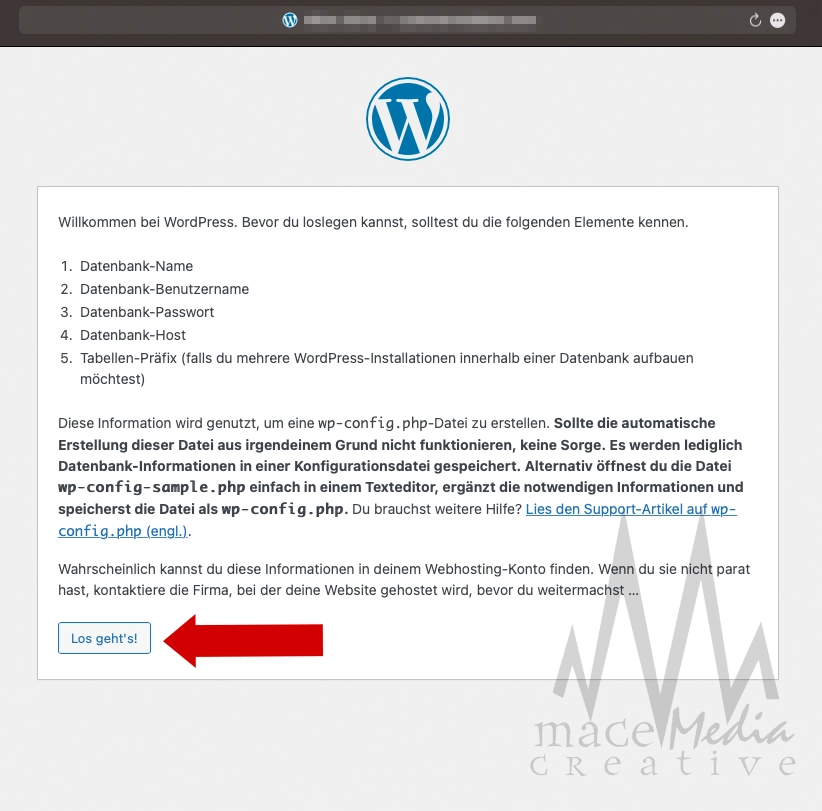
Du hast Deine gewünschte Sprache ausgewählt, nun gelangst Du zu dem Bereich der Datenbankkonfiguration. Hier erhälst Du nochmals eine Information, dass Du die dort aufgelistenen Datenbankinformationen benötigst.
Sollten Dir diese nicht vorliegen, schau nochmal bei Deinem Hoster nach. Klicke anschließend auf „Los gehts!“
Datenbank Konfiguration (Schritt 3)
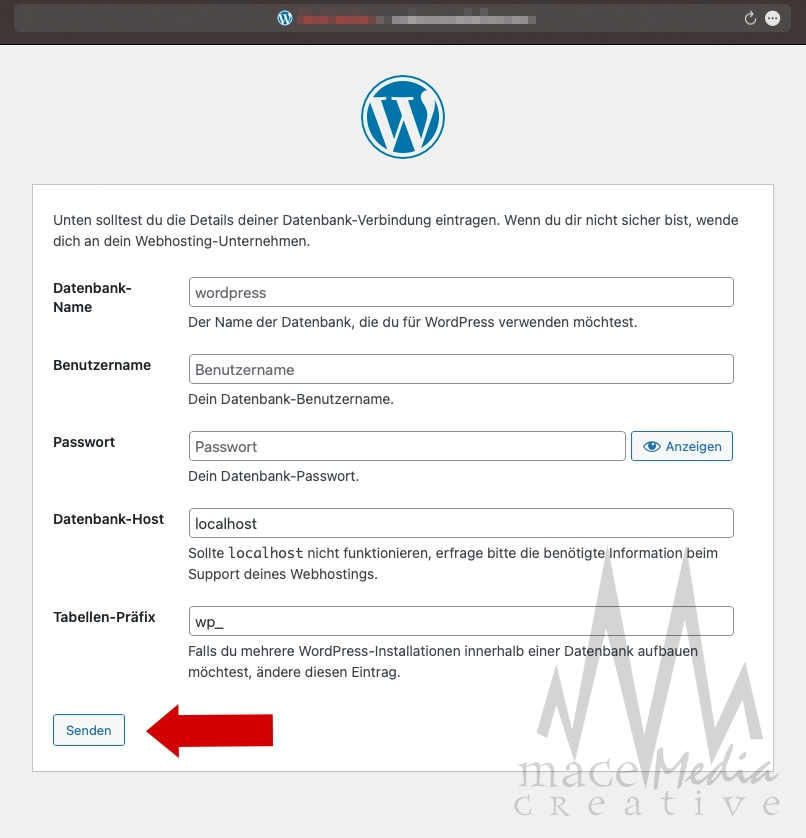
Hier geben Wir nun die Datenbankinformationen an, welche für die Installation von WordPress wichtig sind.
Verwende immer eine neue Datenbank für eine Installation. Du könntest zwar auch eine Datenbank für mehrere Installationen verwenden, da Du den Präfix bei der Installation selbst definieren kannst, Ich rate Dir allerdings davon ab.
Es kann bei der Nutzung einer Datenbank und mehreren Installation so großen Problemen kommen, welche dafür sorgen könnten, dass eine oder alle Deine Seiten nicht Erreichbar sind.
Gib nun folgende Informationen an:
Datenbank-Name: Hier trägst Du den von Dir vergebenen Datenbanknamen ein
Datenbank-Benutzername: Hier trägst Du den von Dir vergebenen Datenbankbenutzer ein
Datenbank-Passwort: Hier trägst Du den von Dir vergebenen Datenbank Passwort ein
Datenbank-Host: Nutze hier den vorgeschlagenen Localhost
Tabellen-Präfix: Hier empfehle ich Dir ebenfalls den Standard „wp_“ zu verwenden
Hast Du alles hinterlegt, kannst Du auf „Senden“ klicken. Im Hintergrund wird geprüft ob Deine Angaben korrekt sind. Solltest Du einen Fehler erhalten, prüfe nochmals Deine Eingaben.
WordPress installieren (Schritt 4)
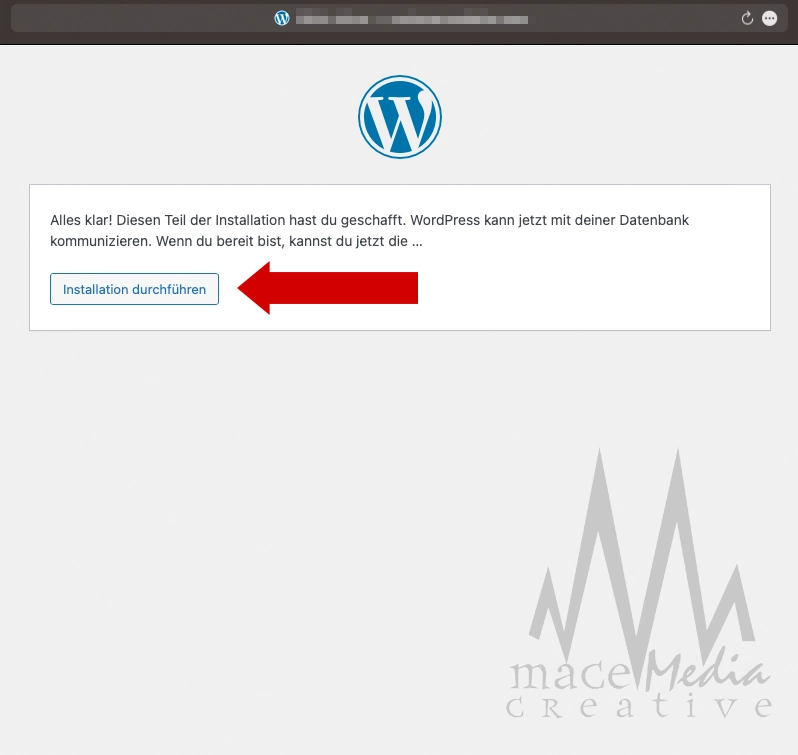
Wir haben die Installation fast geschafft. Um die Installation zu starten, klickst Du bitte auf „Installation durchführen“. Anschließend wird Deine WordPress Instanz installiert und die benötigten WordPress Informationen werden in die Datenbank geschrieben.
WordPress Seiten Informationen (Schritt 5)
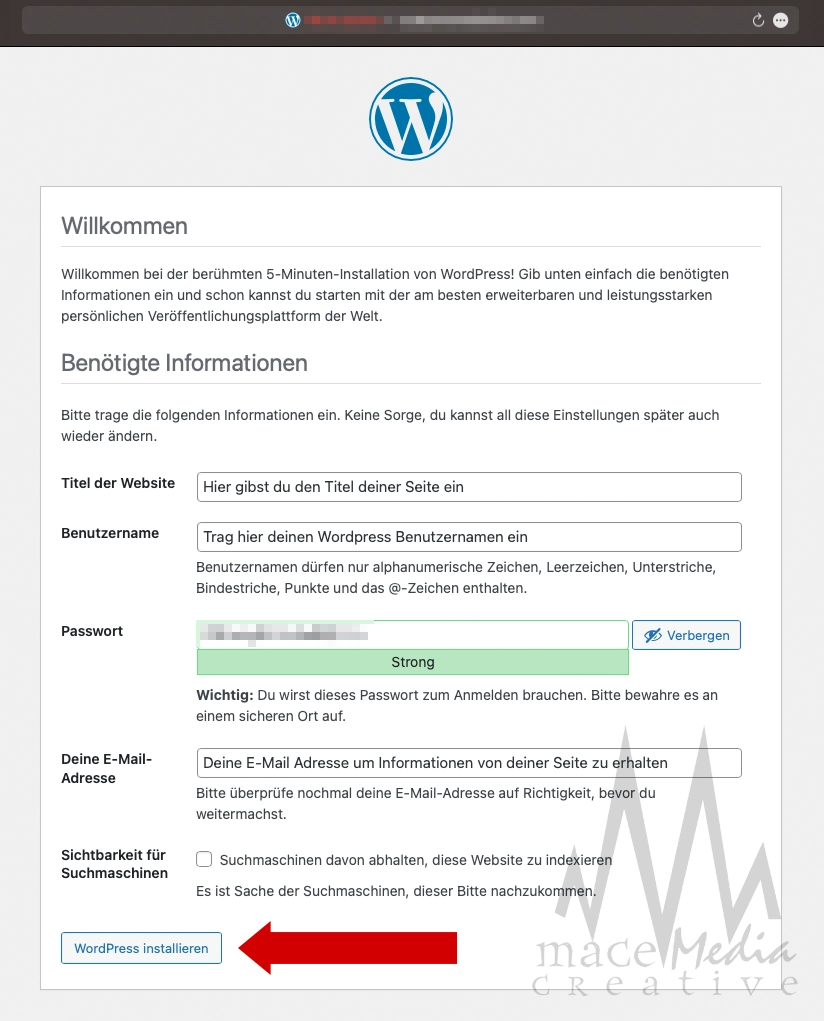
Nun kommen Wir zum personalisieren Deiner Webseite. Hier gibst du den Titel Deiner Homepage an und vergibst einen Benutzernamen und Passwort um später in das WordPress Dashboard unter „https://www.deinedomain.de/wp-admin“ zu gelangen.
Im Bereich „Deine E-Mail Adresse“ gibst Du bitte eine E-Mail Adresse an, welche Du auch tatsächlich besitzt. Diese E-Mail Adresse wird für das zurücksetzten des Passworts verwendet und Du erhälst an diese E-Mail Adresse alle Informationen, wenn z.b. ein Fehler auftritt oder Plugins nutzen diese E-Mail Adresse um Dich zu informieren.
Den Punkt „Sichtbarkeit für Suchmaschinen“ habe ich bewusst nicht angehakt, da die Seite noch im Aufbau ist und sich durch die Gestaltung und Inhalten immer wieder was ändert. Aktiviere dies erst, wenn Du mit dem Gestalten und mit dem füllen von Inhalten Deiner Webseite fertig bist.
WordPress Installation Abschluss (Schritt 6)
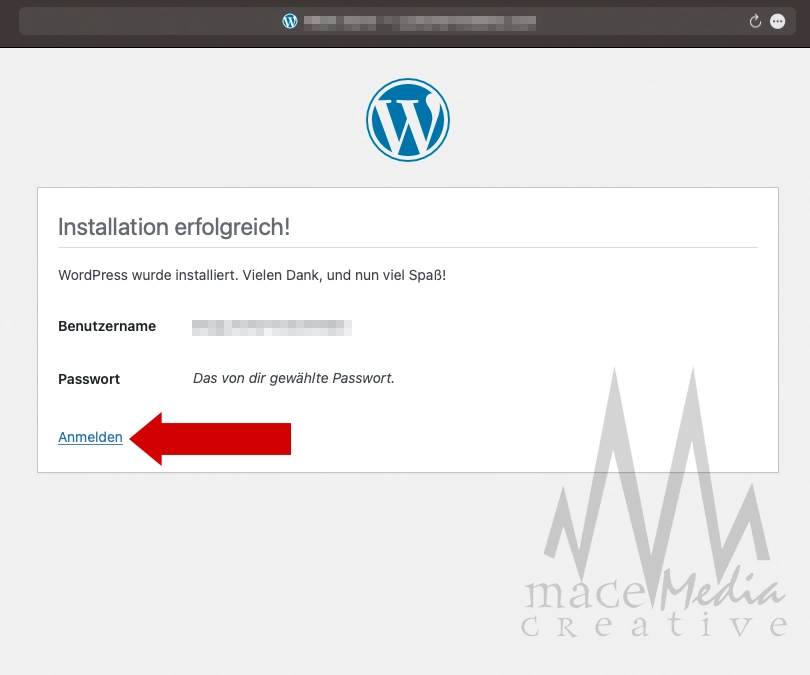
Jetzt ist Deine Webseite mit Deinen Angabe fertig installiert und Startklar um damit zu arbeiten. Wenn Du auf „Anmelden“ klickst, wirst Du automatisch auf die Loginseite Deiner WordPress Instanz weitergeleitet.
WordPress Dashboard Anmeldung (Schritt 7)
Hier gibst Du nun den von Dir vergebenen Benutzernamen und Passwort ein, welchen Du in Schritt der Anleitung angegeben hast.
Klick anschließend lediglich auf „Anmelden“.

Fertig! Deine erste WordPress Installation
Das wars! Du hast Deine erste WordPress Installation erfolgreich abgeschlossen und kannst jetzt Deine eigene Webseite erstellen.

Fazit:
Es ist keine Raketenwissenschaft, aber wenn man eine Installation zum ersten mal macht, wird man erschlagen von ganz vielen Informationen und man fühlt sich einwenig verloren im ganzen FTP/Datenbank wirrwarr. Um eine gewisse Routine zu erreichen, empfehle Ich Dir bevor Du die Automatische Installation wählst (welche Provider mittlerweile anbieten), einfach noch einpaar mal WordPress selbständig zu installieren.
Jetzt musst Du nur noch das passende Theme für Dich finden. Hier bietet Dir WordPress eine Reihe an Kostenlosen Themes an. Du kannst aber auch mit Baukasten Systemen wie Elementor, WP Bakery oder Avada arbeiten. Mit Hilfe der Baukästen stehen Dir viele Elemente zur Verfügung um Deine Webseite nach Deinen Wünschen zu gestalten.
Gerne Unterstützen Wir Dich bei der Gestaltung Deiner Webseite. Nimm dazu ganz einfach Kontakt mit Uns auf und Wir besprechen gemeinsam Deine Ziele und realisieren Deine Wunschwebseite.